
アカウント作成のご案内
サイトをお客様ご自身のものとしてお持ちいただくため、 2つの無料アカウントを作成していただきます。どちらも費用はかかりません。
これから用意していただくもの
- お客様の GitHub サイトの文章と写真が入る場所です。 お引き渡し後に書き換えた内容も、ここに貯まります 手順1・3
- お客様の Cloudflare その中身をインターネットに出す場所です。 サイトのアドレスは、ここから配られます 手順2
どちらも無料で、どちらもお客様の名義です。 できあがったサイトはこの中にあるので、当方との取引が終わっても、そのまま残ります。
アカウントはお客様の名義で作る必要があり、登録の確認メールは お客様のアドレスにしか届きません。 そのため、ここだけは当方では終えられません。 所要時間は15分ほどです。上から順にお進みください。 どうしても進まないときは、そこで止めてご連絡ください。
はじめる前に
どちらも海外のサービスで、画面は英語で表示されます。 GitHub は日本語表示に切り替えられます(画面右上のアイコン → Settings → Appearance → Language)。
先に GitHub から作ってください。順番が入れ替わっても進められますが、手順書はこの順で書いています。
- 上部に
CodeIssues… と並んでいる帯は、 横にスワイプすると続きが出ます - 本ページでは、探さずに済むよう直接開けるリンクをご用意しています
どちらのサービスも Google / Apple / GitHub のアカウントで 登録できてしまいますが、 その方法で作られると、こちらが代わりに操作することができなくなります。
| メールアドレスで登録 | お困りのとき、こちらが代わりに操作できます。 画面を一緒に見ながら、あるいはお預かりして進められます |
|---|---|
| Google・Apple・GitHub で登録 | 代行できません。 これらのパスワードは、ご本人以外が扱ってはいけないものです。 お預かりすることも、お聞きすることもできません |
登録自体はできますが、詰まったときに、こちらが代わって操作できません。 「代わりにやってほしい」が使えなくなる、とお考えください。
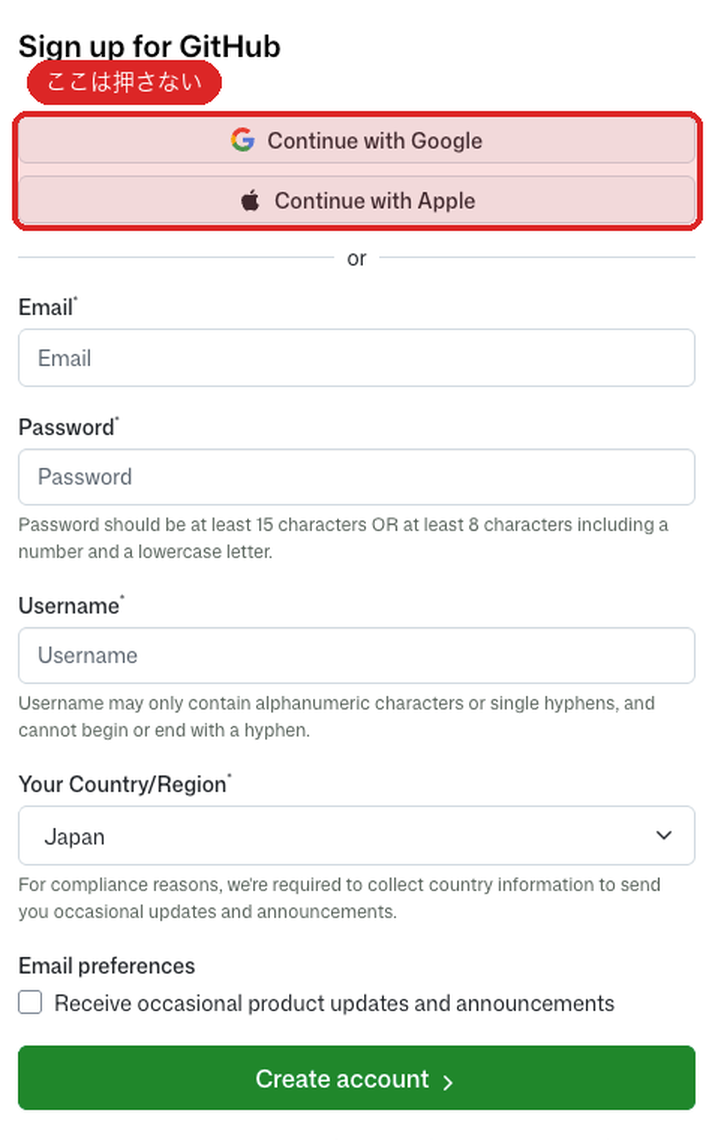
登録画面では、これらが一番上に大きく出ます。押さないでください。
手順1 GitHub のアカウントを作る
入力する欄は1画面に全部並んでいます。上から順に埋めてください。
- github.com/signup を開きます 開いた画面の一番上に Continue with Google / Continue with Apple が出ます。 これは押さないでください。その方法で登録されると、以後こちらが代わりに操作できなくなります
- Email にメールアドレスを入力します
- Password にパスワードを決めて入力します 15文字以上、または「8文字以上+数字+小文字」のどちらかが必要です
- Username を決めます 半角英数字とハイフン。他の方と重複しない名前にする必要があります(例:taro-yamada-mma)。 サイトのアドレスには出ませんので、覚えやすいもので構いません
- Your Country/Region は Japan のままで構いません 最初から入っています
- Email preferences のチェックは、入れても入れなくても構いません GitHub からのお知らせメールの要否です。最初は入っていません
- Create account を押します
- 画像認証やパズルが出た場合は、画面の指示にしたがって進めます 出ないこともあります
- 確認コードの入力画面が出た場合は、登録したメールアドレスに届いた 8桁の数字を入力します この画面が出ないこともあります。その場合は、 届いたメールの中のリンクを押してください
アンケートのような画面が出たら、すべて飛ばして構いません(Skip)。
ここを飛ばすと、手順5(鍵の発行)で Verify your email address と出て、 そこから一歩も進めなくなります。 しかも手順5まで気づけないため、戻ってやり直すことになります。
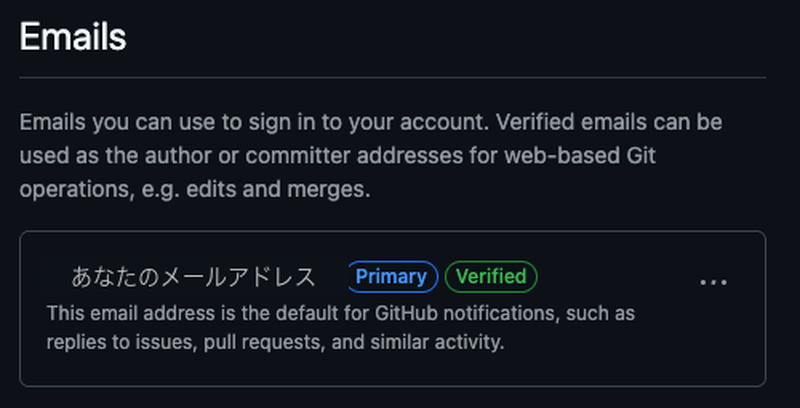
済んでいるかは、この画面で確認できます。
- Verified と出ていれば完了です
- Unverified と出ていたら、 Resend verification email を押し、 届いたメールのリンクを押してください 迷惑メールに入っていることがあります
手順2 Cloudflare のアカウントを作る
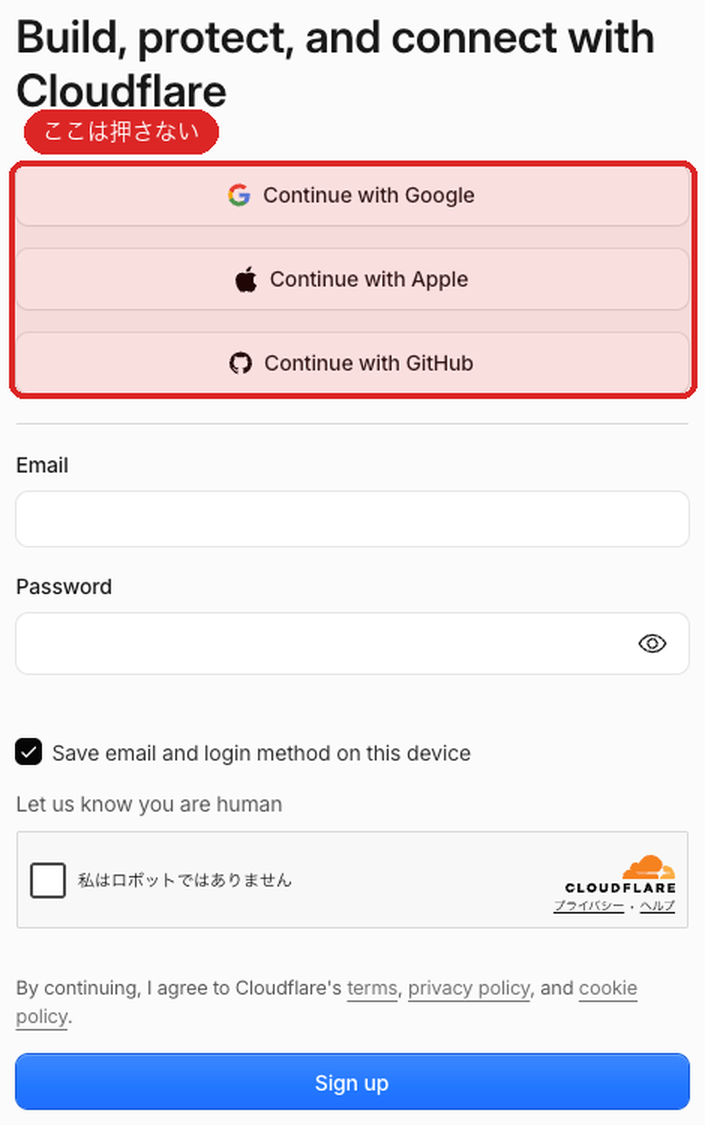
- dash.cloudflare.com/sign-up を開きます 開いた画面の一番上に3つのボタン(Google / Apple / GitHub)が出ます。 どれも押さないでください。GitHub のボタンもあり、手順1で作った直後なので押したくなりますが、 これも代行できなくなる方法です
- Email と Password を入力して Sign up 手順1と同じメールアドレスで構いません
- 届いたメールの Verify email を押します
- 「What would you like to do first?」のような画面が出たら、飛ばして構いません
済んでいないと、手順4の招待で必ず失敗します。 しかも失敗するのは手順4まで進んだあとなので、そこまでの入力がやり直しになります。
登録した直後に、Cloudflare から確認のメールが届いています。 その中のボタンを押してください。
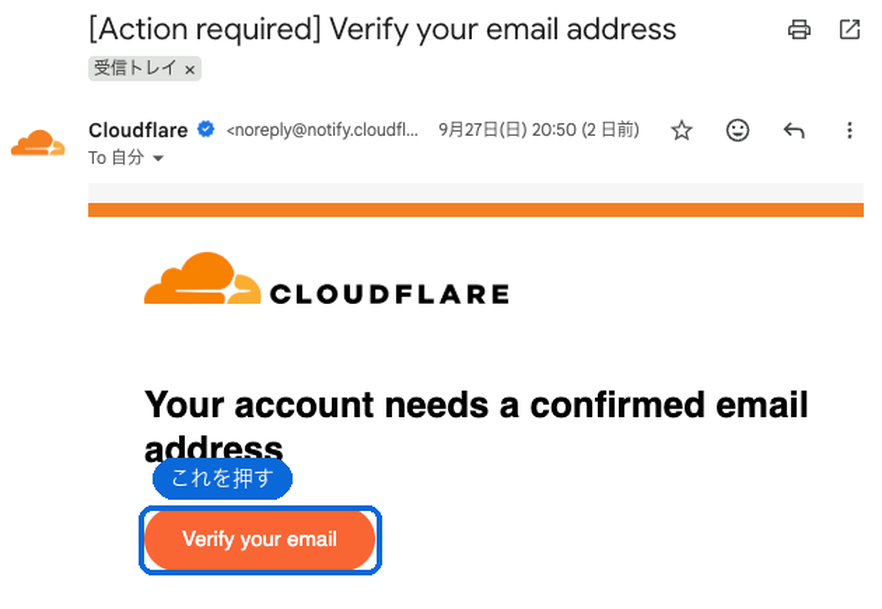
見当たらないときは、迷惑メールと、Gmail なら 「プロモーション」タブもご確認ください。
ただし、公開までが数日遅くなります。
- こちらがログインするときに、確認コードがお客様のメールに届きます。 30分ほどで期限が切れるため、すぐにお知らせいただける時間を お互いに合わせるところから始まります
- その日程が決まるまで、制作に入れません
- ご希望の場合は、
[email protected] まで、
次の2つをお送りください
- GitHub と Cloudflare のパスワード
- 確認コードをすぐにお返事できる日時(候補をいくつかいただけると助かります)
- 二段階認証は、お引き渡し後に設定してください。 先に設定されると、コードがお客様の端末にしか出ず、こちらでは進められません
- お引き渡し後に、パスワードをご変更ください。あわせて GitHub の Settings → Sessions から、こちらのログインを終了してください。 パスワードを変えるだけでは、開いたままのログインが残ることがあります
手順3 サイトの保管場所を作る(GitHub)
サイトの中身を入れる「置き場所」を作ります。 中身は空のままで構いません。こちらで入れていきます。
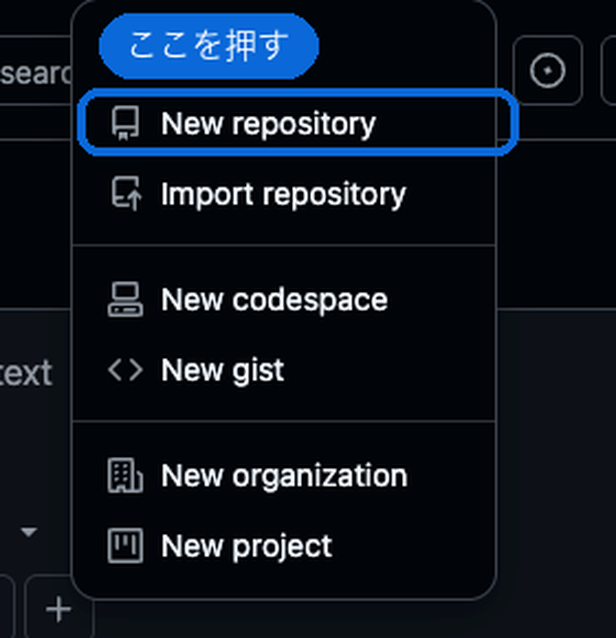
- GitHub にログインした状態で、画面右上の + → New repository
- Repository name に名前を入力
半角英数字とハイフン。例:
official-site - Choose visibility を Private に変えます
- 他の項目は触らず、一番下の Create repository
初期値が Public(誰でも見られる)になっています。 Private に変えてください。
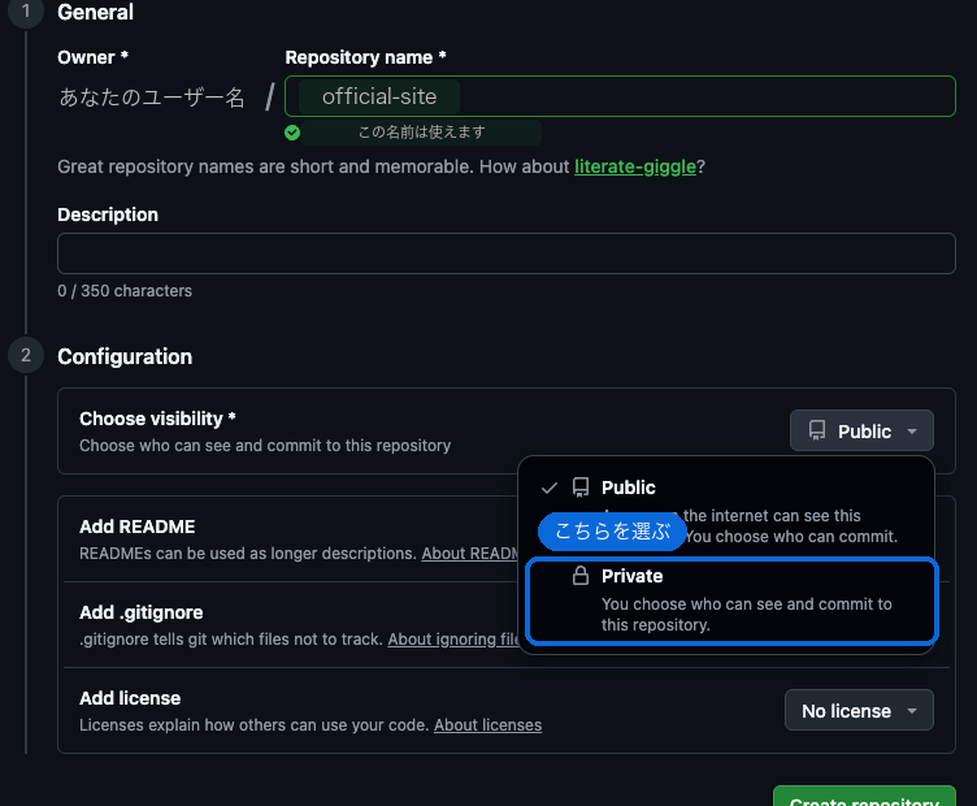
作ったあとでも変更できます。不安な場合はそのままお知らせください。こちらで確認します。
手順4 Cloudflare にこちらを招待していただく
サイトを公開する設定のため、Cloudflare に招待をお願いします。
| 招待先のアドレス | [email protected] |
|---|
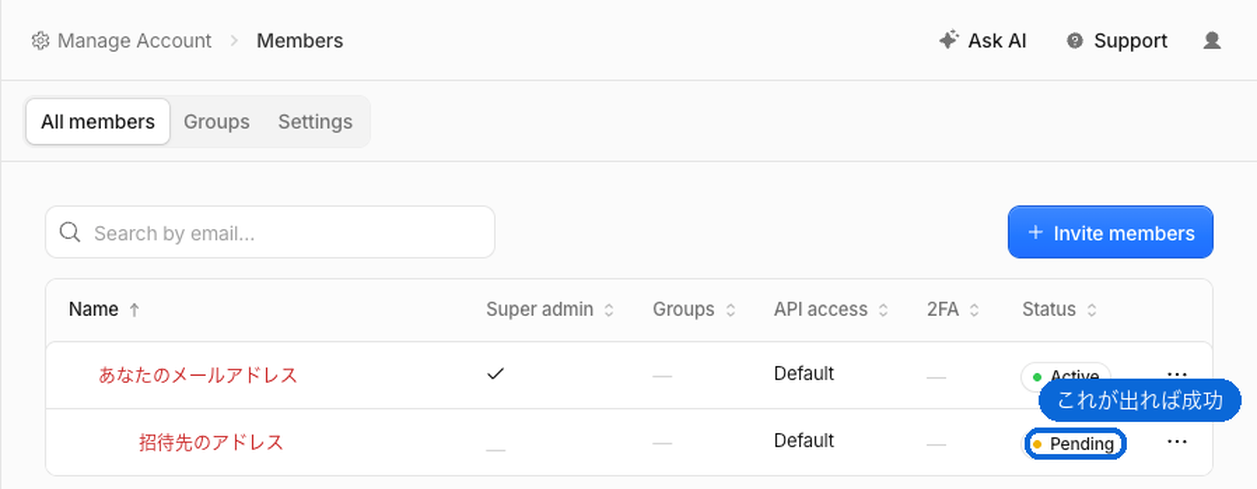
- メンバーの画面を開きます 押すだけで開きます。メニューを探す必要はありません
- 右上の青いボタン + Invite members
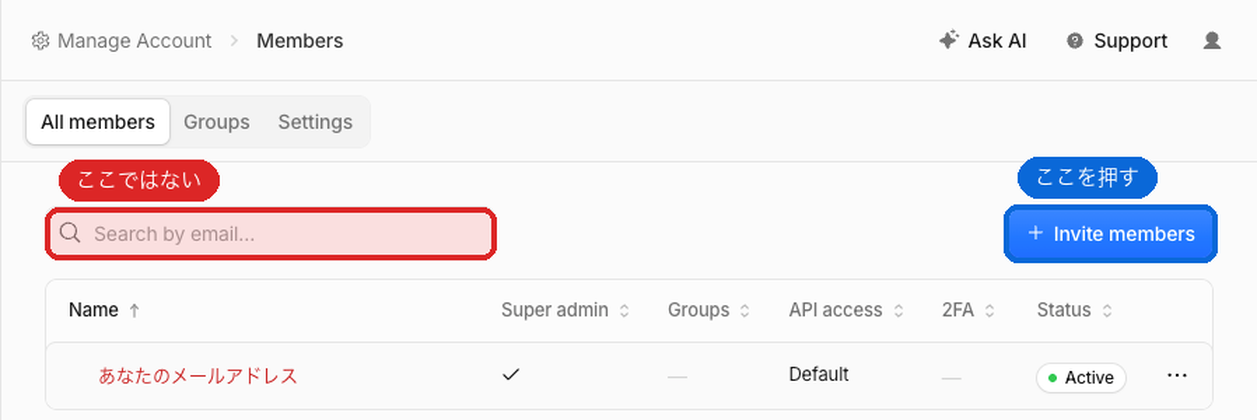
招待先を入れる欄は、青いボタンを押した次の画面に出ます。
- Add email addresses の欄に、上記の招待先アドレスを入力
- Add permission policies は、右側が Entire account のままで構いません
- Overall roles の一覧から Administrator を探し、 右端のスイッチをオンにします 上から3番目です。よく似た名前が並ぶので、 「Super Administrator」や「Administrator Read Only」ではなく Administrator を選んでください
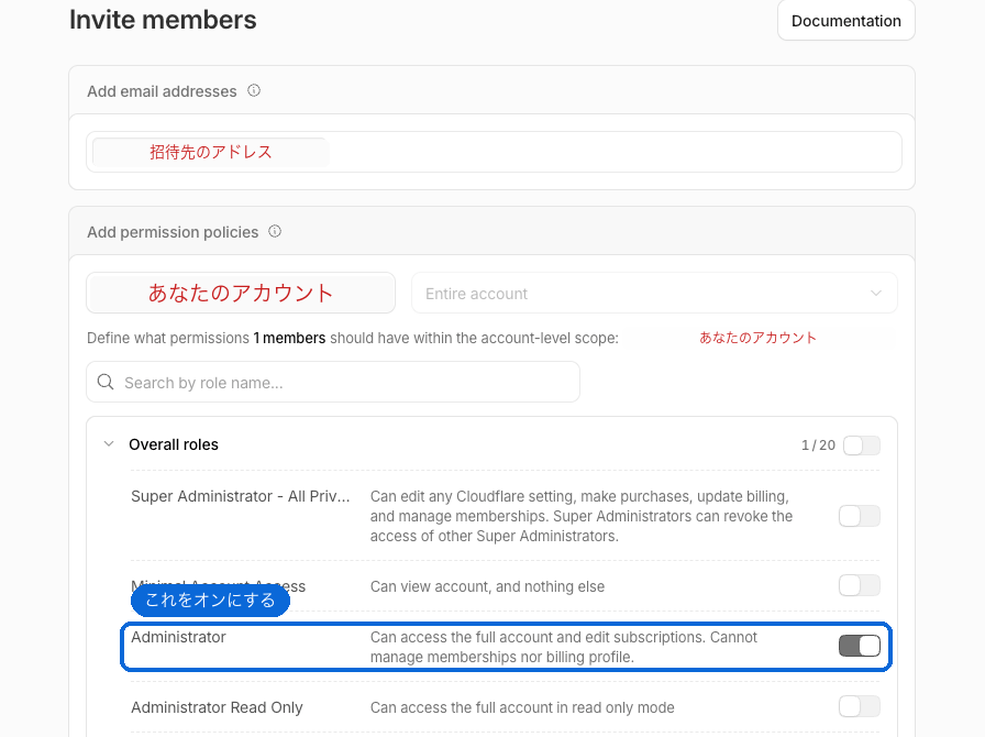
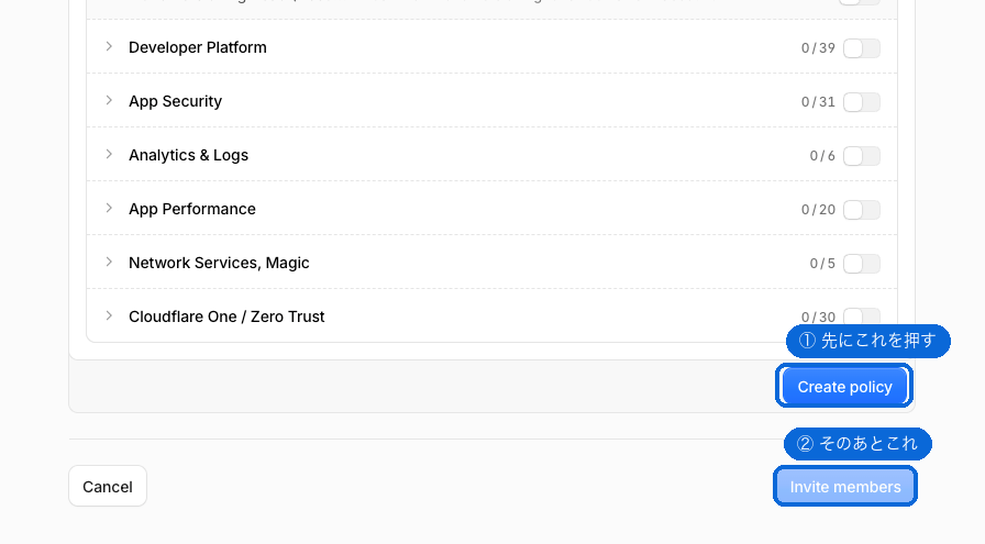
- 画面の一番下までスクロールし、青い Create policy を押します
- そのあと Invite members を押して完了です
スイッチをオンにしただけでは確定しません。 Create policy を押すまで、下の Invite members は 押せないまま(薄いまま)です。
上のリンクで開かないとき(メニューからたどる)
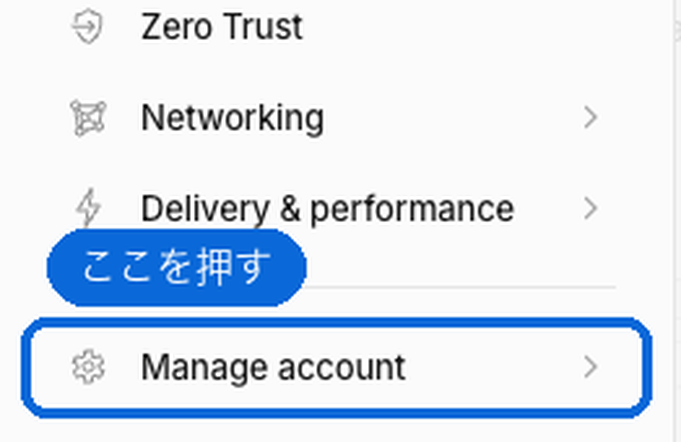
- 画面の左上の ☰ を押してメニューを開きます
- 一番下までスクロールして Manage account
- 開いた項目から Members
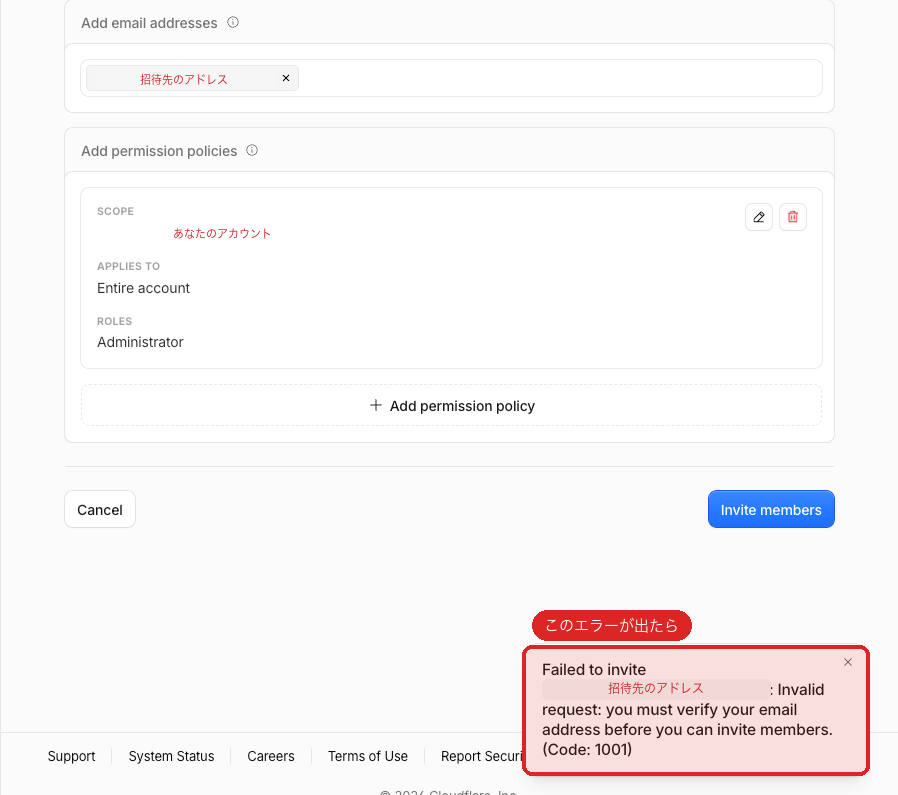
「Failed to invite … you must verify your email address」と出たとき
Cloudflare のメールアドレスの確認が済んでいません。 招待はそれが済むまで送れない決まりになっています。
- Cloudflare に登録したメールアドレスの受信箱を開きます
- 差出人 Cloudflare、件名 [Action required] Verify your email address のメールを探します 登録した直後に届いています。 迷惑メールと、Gmail なら「プロモーション」タブもご確認ください
- 本文の Verify your email を押します
- この手順4を、もう一度はじめからやり直します 入力した内容は残っていません。アドレスと Administrator を入れ直してください
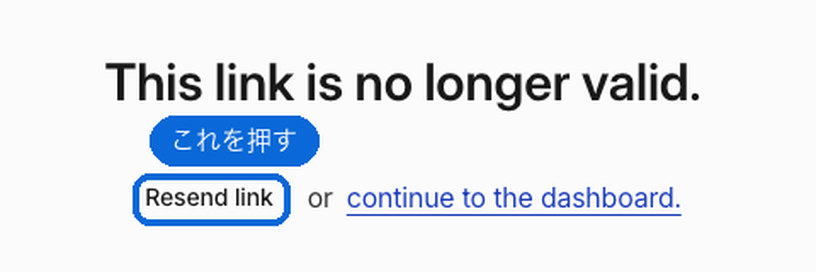
確認メールのリンクには期限があります。切れていても、 その画面から送り直せます。
手順5 サイト用の鍵を作る
お渡しするサイトには、管理画面が付いています。 そこから文章や写真をご自身で書き換えるために、この鍵が必要です。
済んでいないと、この手順の最後で Verify your email address と出て 発行できません。手順1の確認をお済ませください。
- 鍵を作る画面を開きます
開かない場合は
github.com/settings/personal-access-tokens/newをアドレス欄に直接入力してください - Token name に
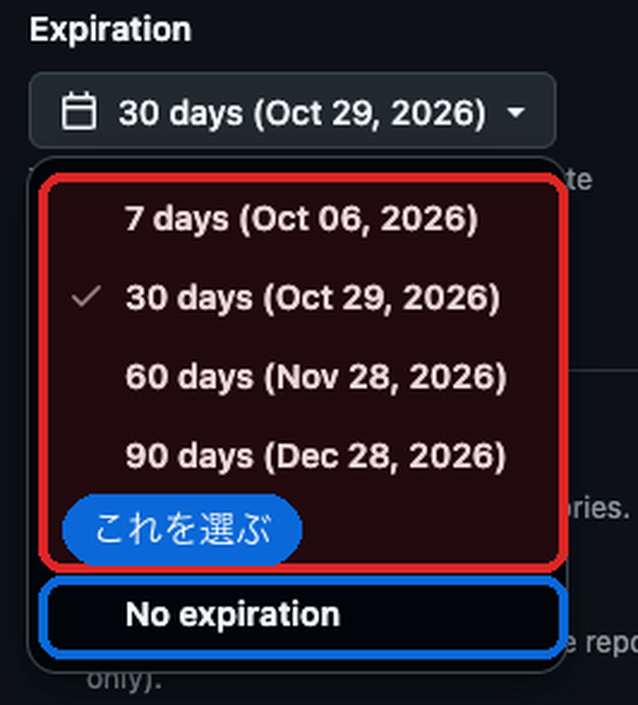
websiteと入力 - Expiration を No expiration(期限なし)に変えます 下の囲みをご覧ください
- Repository access で Only select repositories を選びます 初期値は Public repositories です。 「All repositories」は選ばないでください
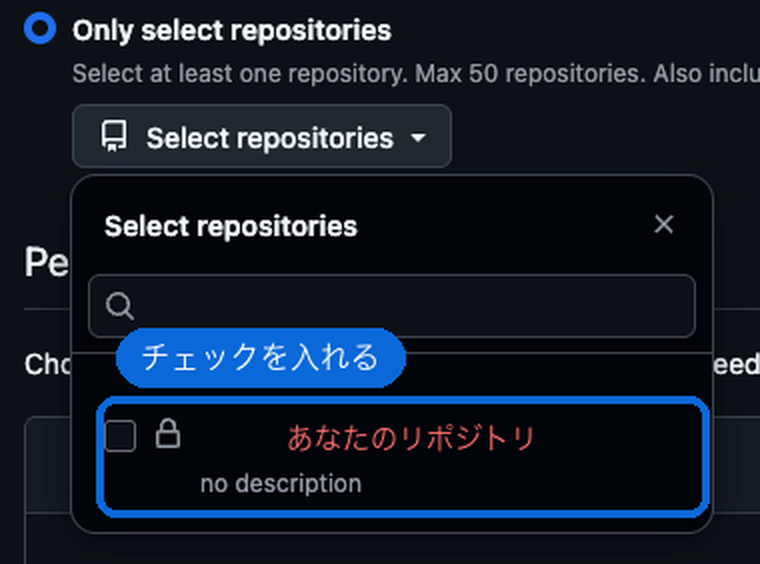
- 出てきた Select repositories を押し、 手順3で作ったリポジトリにチェックを入れます
初期値は「30 days」(30日)です。 期限を付けたままにすると、その日を過ぎたときに 管理画面から保存できなくなります。
期限が切れた場合は、この手順で鍵を作り直していただくことになります。 期限なしにしておけば、その必要がありません。
- Repositories タブの + Add permissions を押します
- 出てきた一覧から Contents を探して、チェックを入れます
アルファベット順に並んでいます。
検索欄があれば
Contentsと入力してください。 この一覧に Read and write はありません。次で設定します - 追加された Contents の行で、 Access を Read and write に変えます チェックを入れただけでは Read-only のままです。 それでは更新できません。他の項目は触らなくて構いません
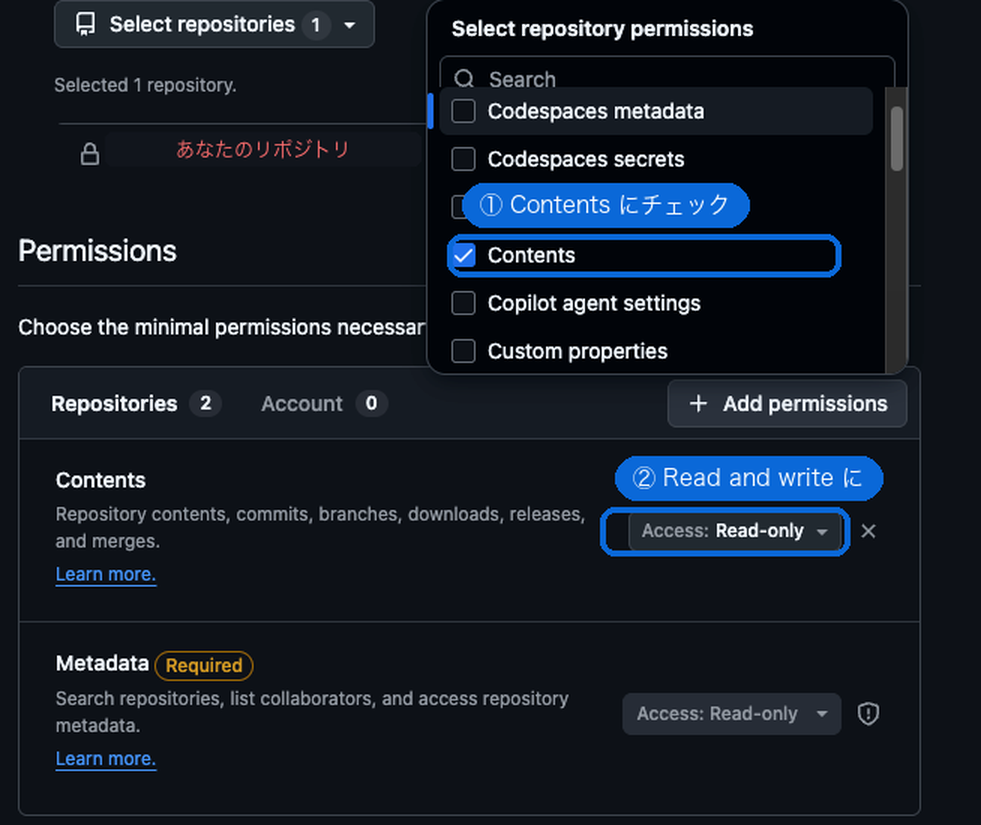
Metadata は自動で付きます。Read-only のままで構いません
- 一番下の Generate token を押します
- 確認の画面が出ます。3点を確かめて、もう一度 Generate token
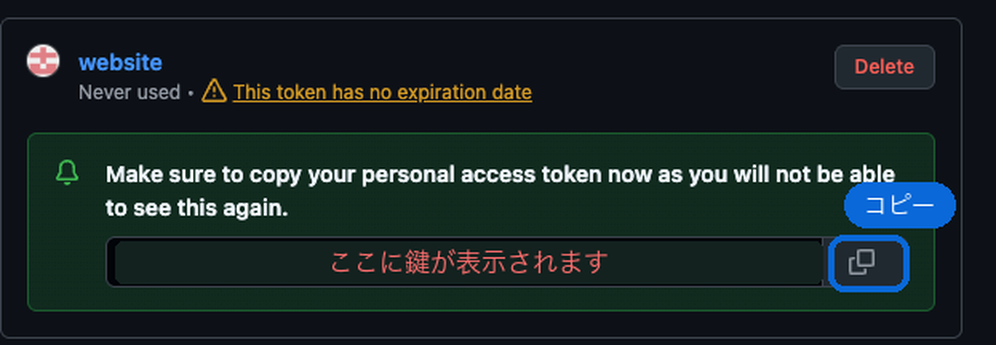
github_pat_で始まる長い文字列が表示されます。 右端のアイコンでコピーして、こちらへお送りください
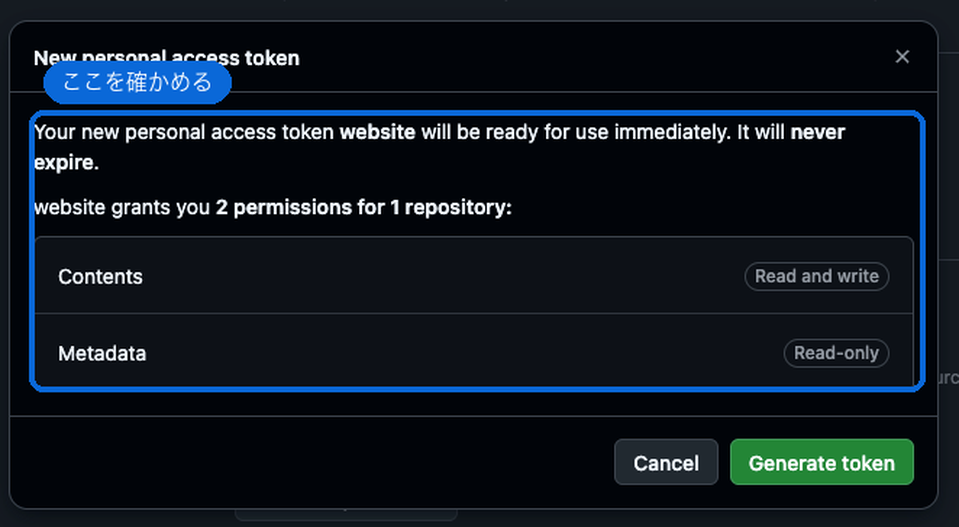
never expire / 1 repository / Contents が Read and write —— 違っていたら Cancel で戻ってください
画面を離れると二度と表示されません。 コピーし忘れた場合は、作り直していただくことになります (手順5をもう一度)。
| できること | 手順3で作ったリポジトリの中身を読み書きすることだけ |
|---|---|
| できないこと | 他のリポジトリを見ること、アカウントの設定を変えること、パスワードを知ること |
お渡しいただいた鍵は、お客様のサイトの設定にのみ使用します。 いつでも取り消していただけます(同じ画面の Revoke)。 取り消すとサイトの更新が止まりますので、その際はご連絡ください。
ご連絡いただきたいこと
お疲れさまでした。最後に、次の3つをお知らせください。
| 1 | GitHub のユーザー名 |
|---|---|
| 2 | リポジトリ名 |
| 3 | サイト用の鍵
(github_pat_ で始まる文字列。手順5でコピーしたもの) |
1と2の調べかた
お客様のリポジトリ一覧を開く と、手順3で作ったものが出ます。
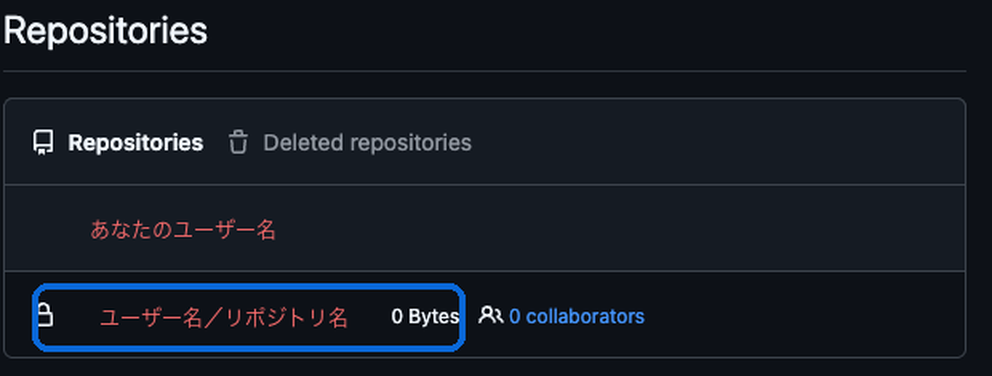
github.com/ユーザー名/リポジトリ名
リポジトリを開いたときのアドレス欄も同じ形です。どちらで確認しても構いません。
宛先は [email protected] です。 ご相談の控えメールに返信していただいても届きます。
Cloudflare の招待(手順4)は、こちらで承認いたします。 ご連絡をいただいたあと、サイトの制作に入ります。
よくあるご質問
途中で分からなくなりました
そこで止めてご連絡ください。続きを一緒に進めます。 手順3から先は、こちらが代わって行うこともできます。
ただし、Google・Apple のボタンで登録された場合は代行できません。 それらのパスワードはご本人以外が扱ってはいけないもので、お預かりできないためです。
本当に無料ですか
はい。どちらも無料の範囲でお使いいただけます。 通常のご利用で料金が発生することはありません。 万一、閲覧数が大きく増えて上限に近づいた場合は、事前にご相談いたします。
パスワードを忘れそうです
2つとも、あとから必要になることがあります。 メモに残すか、スマートフォンのパスワード保存機能をお使いください。 ご自身で進められる場合、こちらからパスワードをお尋ねすることはありません。
こちらはどこまで見られますか
GitHub はこのサイトのデータのみです。 Cloudflare は仕組み上、アカウント全体を見られる状態になります。 そのため、このサイト専用のアカウントを新しく作成いただくようお願いしています。 作業が終わったあと、権限を外すこともできます。
あとで自分ひとりで管理したくなったら
いつでも、こちらを外していただけます。 Cloudflare の Manage Account → Members で、 当方のアドレスの右端にある「…」から Remove member です。
サイトはそのまま動き続け、管理画面からの更新も続けられます。 外した状態で実際に動くことを確かめてあります。
ただし、こちらからの設定変更やサポートはできなくなります。
管理画面のパスワードを変えたい
ご連絡ください。こちらで変更します。 仕組み上、変更を反映させる作業がこちらに必要なためです。